

打开访问控制
打开 Manage ↗,然后点击侧边栏中的访问控制。组织所有者和管理员可以在组织部分找到它,其他人则在工作区部分找到它。 该页面有两个标签页。模型包含模型规则,功能包含 Agent 规则。每个标签页都有各自的草稿,并单独保存。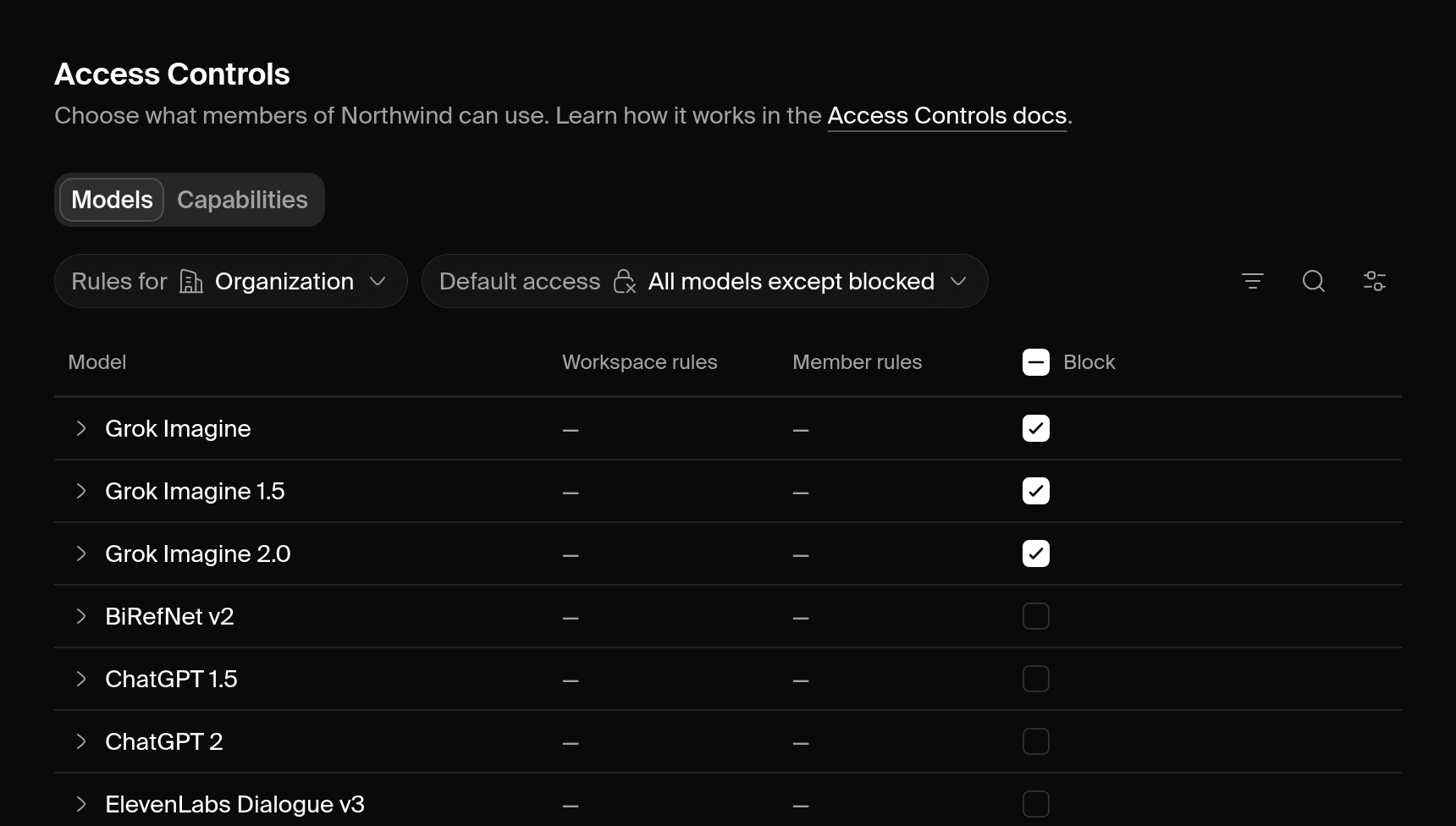 您的角色决定了您可以查看和编辑的内容:
访问权限如何确定
一个组织有一项策略,每个工作区也可以有自己的策略。组织策略适用于组织中的每个工作区。只有当所有适用的策略都允许某个模型时,该模型才对相应用户可用。在组织工作区中,这意味着组织策略和工作区策略都必须允许。默认访问
每项策略都有一个默认访问设置: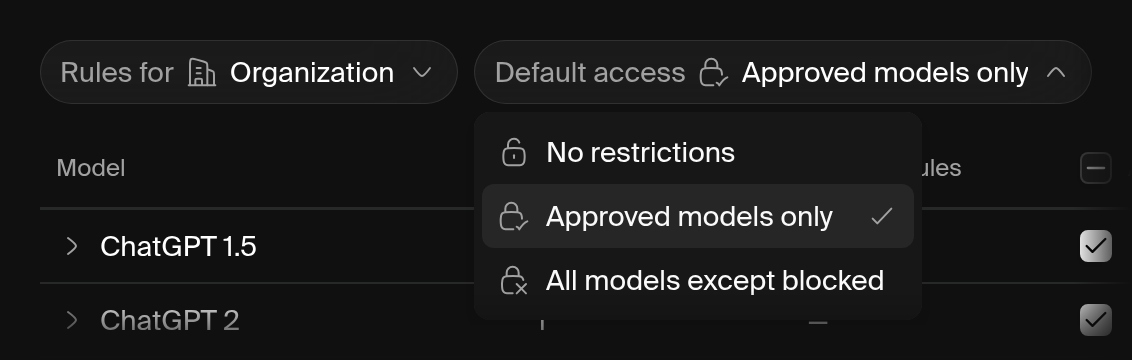
规则
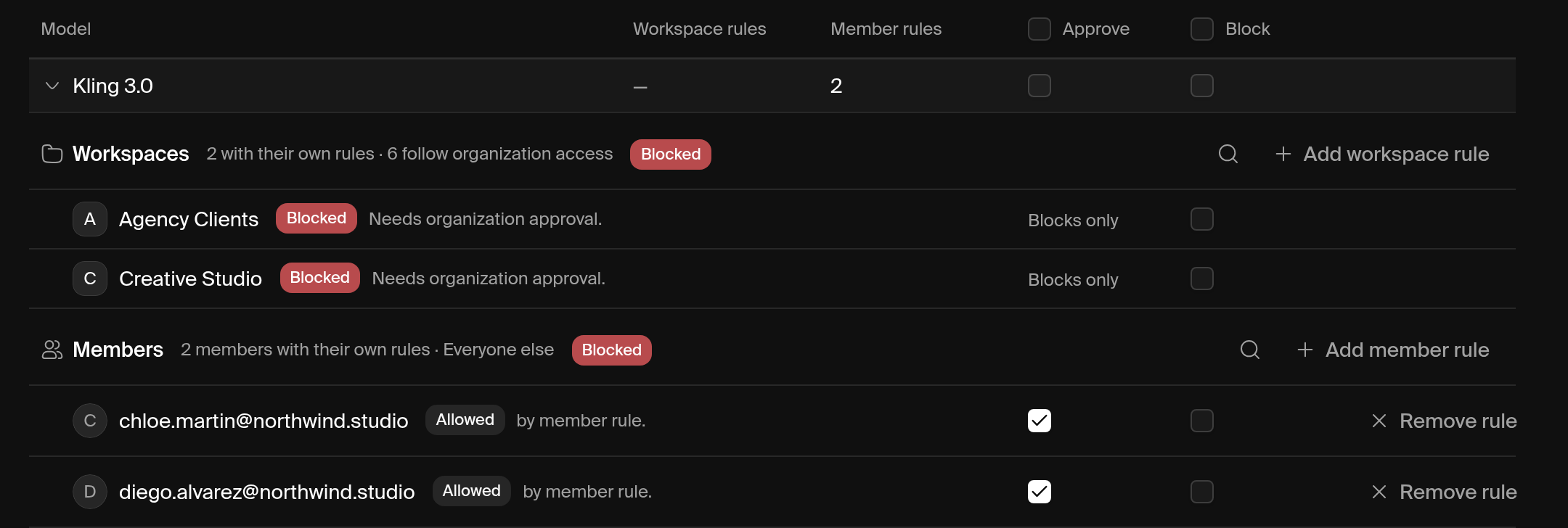
一条规则会为策略覆盖的所有人或某一位成员批准或阻止一个模型。每条规则都指定一个确切的模型,因此 Krea 之后新增的模型一开始没有任何规则。 结果由两点决定:- 阻止优先。 在同一策略中,面向所有人的阻止会覆盖任何成员批准。
- 每项策略都必须允许该模型。 组织阻止或缺少组织批准,都会覆盖工作区批准。编辑器会禁用这些批准,并显示请先为组织批准。
编辑规则
更改在保存之前一直处于草稿状态。放弃更改会恢复已保存的规则。1
选择要编辑谁的规则
打开表格顶部的规则对象。组织管理员可以选择组织、工作区或成员。工作区管理员可以选择该工作区或成员。
2
设置默认访问
选择一个默认访问设置。对话框会说明此更改对现有规则的影响。切换到除已阻止外的所有模型会移除该策略的批准,并保留其阻止。
3
批准或阻止模型
勾选每个模型旁边的批准或阻止。批准列仅在默认访问为仅限已批准模型时显示。要缩小列表范围,可以搜索,或使用筛选选择公司、提供商或工具。要一次性更改所有列出的模型,请点击搜索框旁边的编辑全部 N 个模型,然后选择全部批准、全部阻止或清除所有规则。
4
检查并保存
点击检查更改,查看每条已更改的规则,以及它覆盖的用户的访问权限如何变化。然后点击全部保存。Krea 会分别保存每项策略。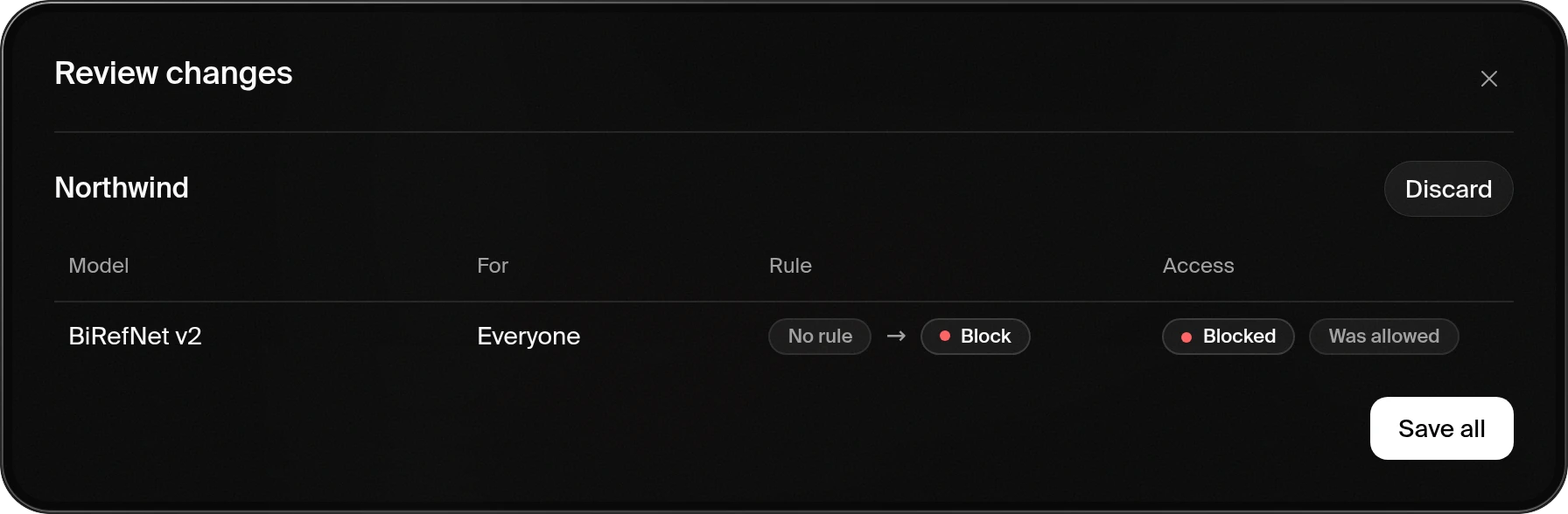
组织中的工作区规则
组织管理员可以为工作区设置其自己的规则。选择规则对象 > 工作区,然后选择该工作区。如果该工作区遵循组织访问,为其添加规则会询问其规则应如何运作:- 除已阻止外的所有模型:成员可以使用组织允许的所有模型,但为此工作区阻止的模型除外。
- 仅限已批准模型:成员只能使用组织允许且此工作区已批准的模型。
成员规则
选择规则对象 > 成员,选择相应人员,然后为其批准或阻止模型。在组织中,由组织管理员设置的成员规则适用于组织的每个工作区。由工作区管理员设置的成员规则仅适用于该工作区。 您也可以在成员页面上,从成员的 ⋯ 菜单中打开访问控制。示例
批准某一公司的所有模型
1
切换为仅限已批准模型
选择规则对象 > 组织,然后将默认访问设置为仅限已批准模型。
2
按公司筛选
点击筛选 > 公司,然后选择该公司。
3
全部批准
点击搜索框旁边的编辑全部 N 个模型,然后选择全部批准。接着点击检查更改和全部保存。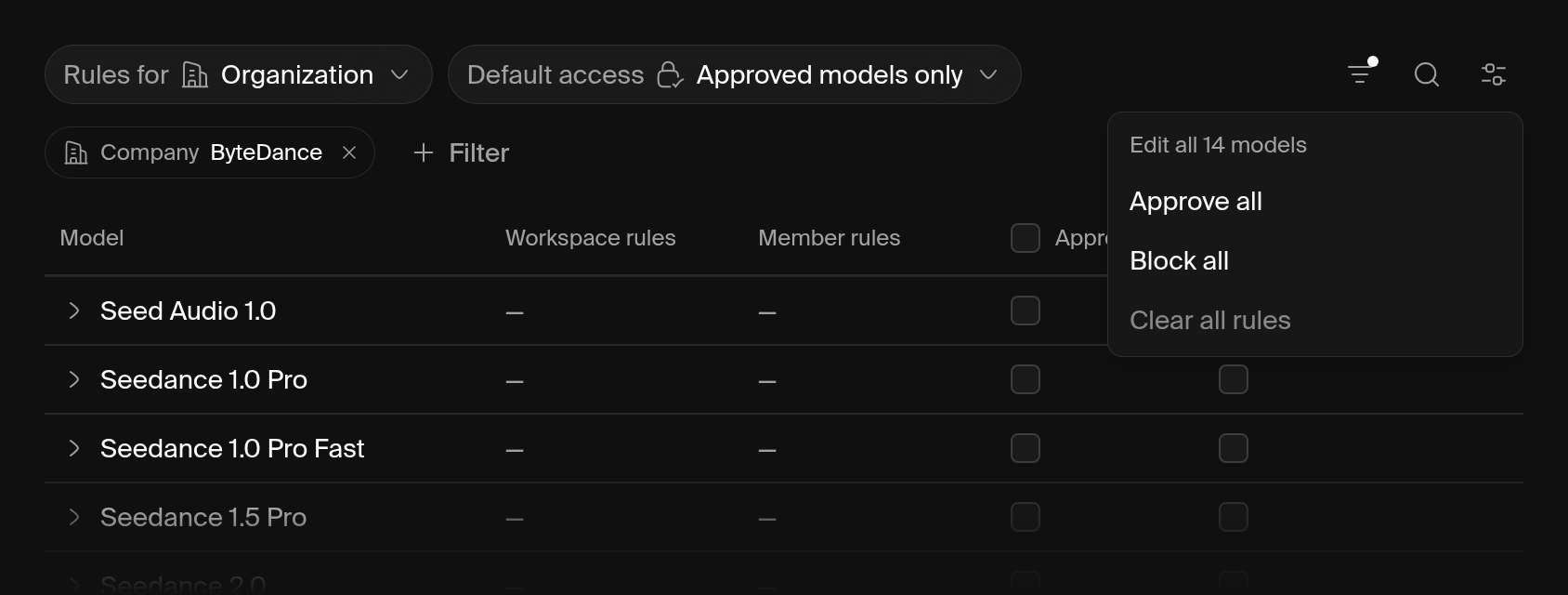
在某个工作区中阻止一个模型
选择规则对象 > 工作区,选择该工作区,然后勾选该模型的阻止。如果该工作区原本遵循组织访问,它会切换为除已阻止外的所有模型,并带有这一条阻止。让少数人试用某个模型
将默认访问设置为仅限已批准模型,并保持该模型未批准。然后选择规则对象 > 成员,为每位测试人员批准该模型。面向所有人的阻止也会阻止您的测试人员,因此这种做法只适用于仅限已批准模型。为某个人阻止一个模型
选择规则对象 > 成员,选择相应人员,然后勾选该模型的阻止。Agent
功能标签页控制谁可以使用 Krea Agent。Agent 规则的运作方式与模型规则相同,只是用允许代替批准。在规则对象下选择要编辑谁的规则,设置默认访问,然后允许或阻止 Agent。组织阻止会覆盖工作区允许。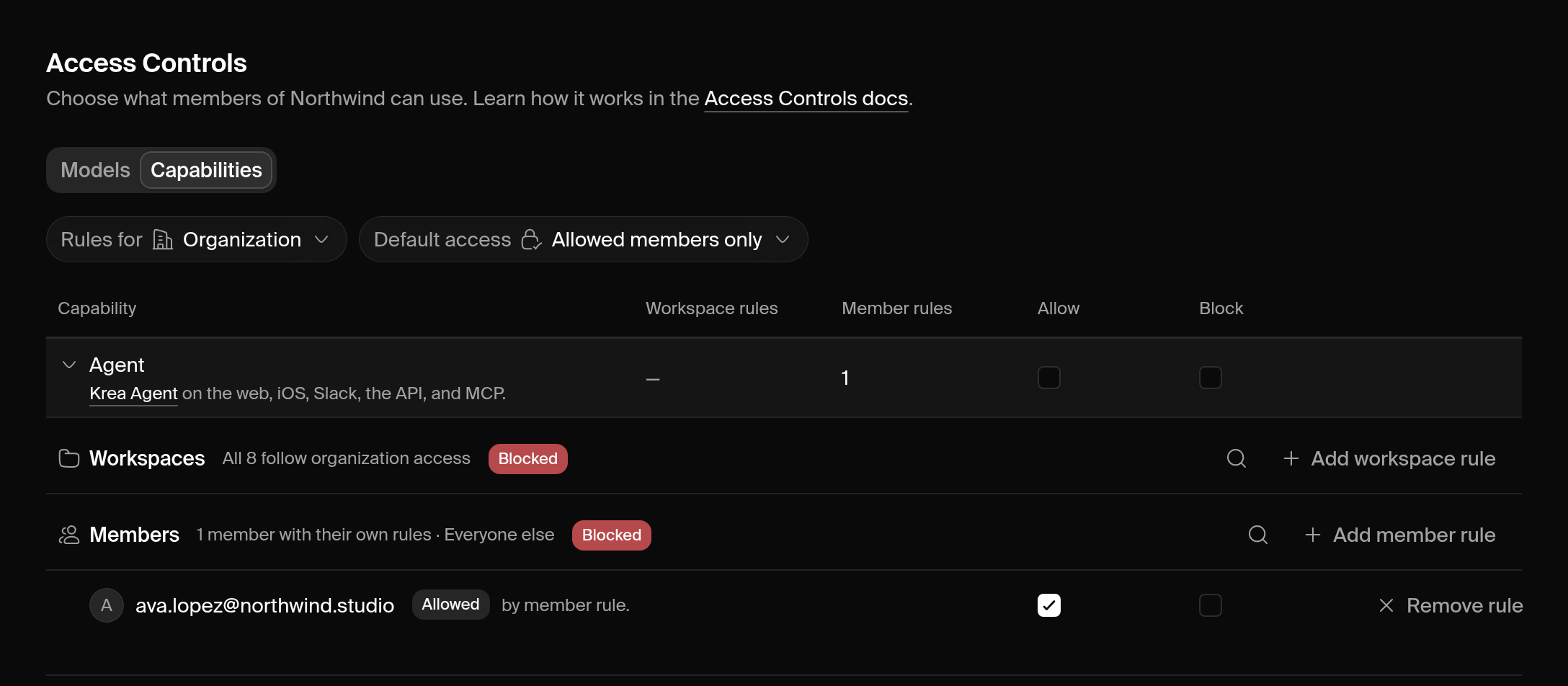
Agent 规则的适用范围
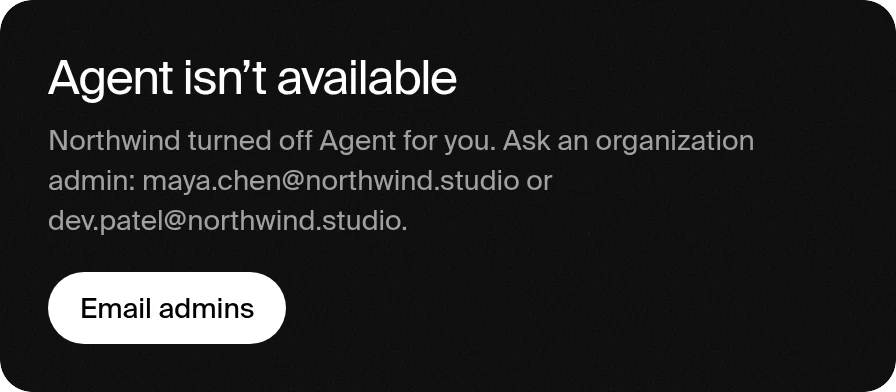
阻止会覆盖网页版、iOS 应用、Slack 中的 Agent,以及通过 Krea API 和 Krea MCP 服务器使用的 Agent。Ad Studio 聊天、3D Studio 和 Nodes Agent 都基于 Agent 运行,因此阻止同样覆盖它们。 每个会话都遵循其所属工作区的规则。切换到另一个工作区不会重新打开您被阻止的工作区中的会话。 当某人的 Agent 被阻止时:- Agent 页面会显示 Agent 不可用,并列出可发送电子邮件的管理员。
- API 和 MCP 请求会返回 HTTP 403。
- 在 Slack 中,Agent 会在话题串中回复说管理员已将其关闭。
- 其例行任务会在下一次计划运行时关闭,并保持关闭,直到他们重新开启。
- 其过往会话会被保留。管理员允许 Agent 后,他们可以再次打开这些会话。
让少数人使用 Agent
选择规则对象 > 组织,然后将默认访问设置为仅限已允许成员。接着展开 Agent 行,为每个人点击添加成员规则,并勾选允许。然后点击检查更改和全部保存。在某个工作区中关闭 Agent
选择规则对象 > 工作区,选择该工作区,然后勾选 Agent 旁边的阻止。成员看到的内容
模型选择器会将被阻止的模型显示为灰色,紧凑型选择器会将它们归入带锁形图标的已被管理员限制分组下。Auto 会跳过这些模型。 选择被阻止的模型时,会打开一个对话框,列出最多三位可联系的管理员,并在有替代模型时给出建议。能够更改该规则的管理员会看到管理访问控制按钮,而不是联系人列表。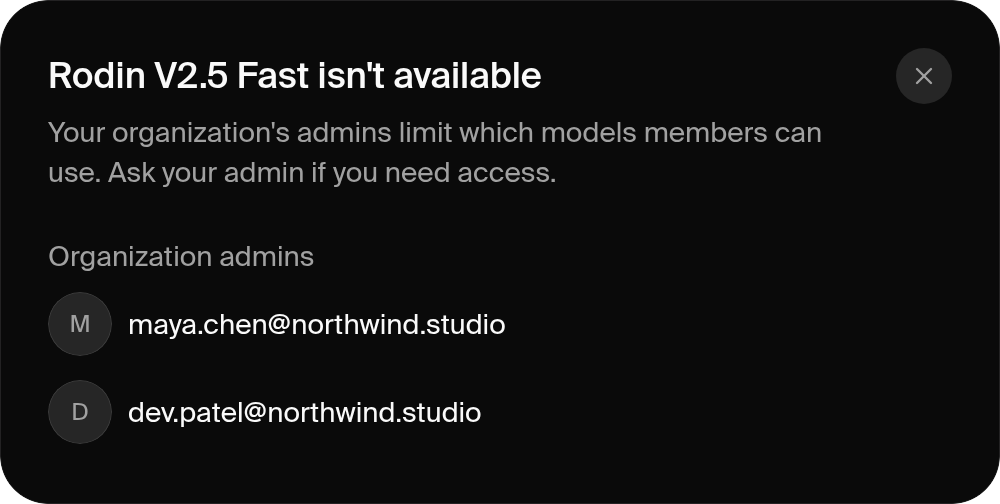 成员的访问控制页面只会列出当前工作区中对其阻止的内容。每个被阻止的模型或功能都会注明是由组织还是工作区阻止的。**需要访问权限?**卡片会列出可以更改这些规则的管理员,并提供一个向他们发送电子邮件的按钮。
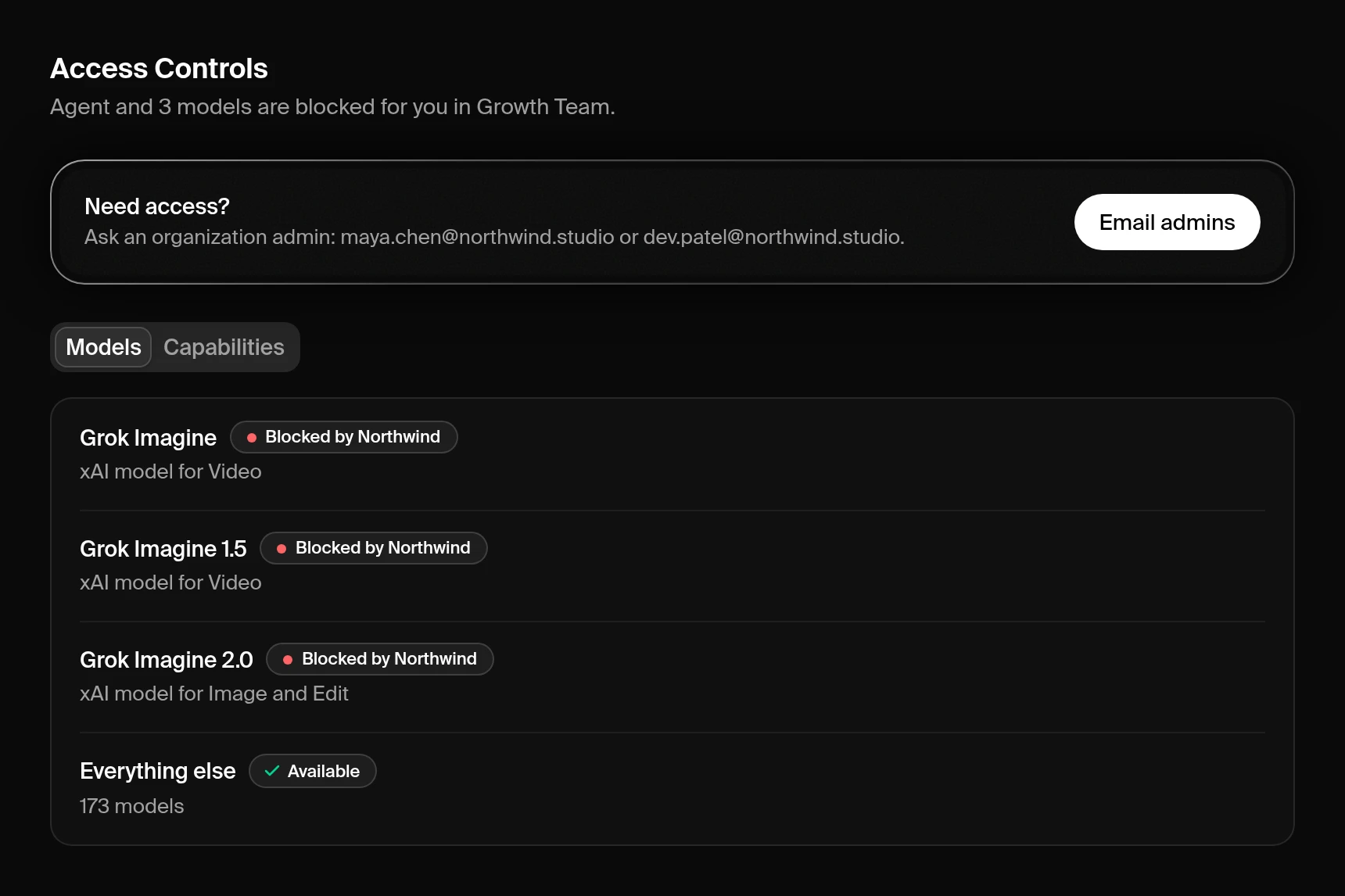
规则的适用范围
Krea 会在每次生成开始时检查模型访问权限,适用于所有工具,以及 Krea API 和 Krea MCP 服务器。被阻止的 API 和 MCP 请求会返回 HTTP 403 和FEATURE_RESTRICTED。Realtime 会在连接时检查,之后大约每分钟检查一次。有关 Agent,请参阅 Agent 规则的适用范围。
计划变更
降级到不包含访问控制的计划会暂停规则执行。Krea 会保留这些规则,并在您升级后重新应用。变更内容
模型访问现已更名为访问控制,其页面已移至 Manage > 访问控制。旧的模型访问链接仍然有效,并会打开新页面。模型规则没有变化。 在模型访问推出之前,模型规则位于工作区设置中。每个工作区的规则都已从那里迁移,每个被阻止的模型仍保持阻止状态。故障排除
为什么这个模型被阻止了?
为什么这个模型被阻止了?
在编辑器中点击该模型所在的行。展开的行会显示每个工作区和成员的结果,以及决定该结果的规则。成员可以在自己的访问控制页面上查看是谁阻止了它。
我批准了一个模型,但成员仍然无法使用
我批准了一个模型,但成员仍然无法使用
有另一条规则阻止了它。阻止优先于批准,因此请查找适用于所有人或该成员的阻止规则。在组织中,还要检查组织是否允许该模型。
批准复选框缺失或被禁用
批准复选框缺失或被禁用
批准列仅在策略使用仅限已批准模型时显示。当组织阻止了该模型或尚未批准它时,工作区批准会被禁用。请先为组织批准该模型。
我切换到仅限已批准模型后,所有模型都被阻止了
我切换到仅限已批准模型后,所有模型都被阻止了
该策略还没有任何批准。请批准您需要的模型;如果尚未保存,也可以点击放弃更改。请参阅批准某一公司的所有模型。
新模型总是显示为可用
新模型总是显示为可用
该策略使用除已阻止外的所有模型,这会让新模型立即可用。如果您希望先批准每个新模型,请切换到仅限已批准模型。
我看到的是升级按钮,而不是编辑器
我看到的是升级按钮,而不是编辑器
设置规则需要商业版或企业版计划。如需升级,请联系销售团队。
我无法更改组织列
我无法更改组织列
只有组织所有者和管理员可以编辑组织规则。请让他们中的一位进行更改。
编辑器提示某项策略在我加载后已被更改
编辑器提示某项策略在我加载后已被更改
在您编辑期间,另一位管理员保存了该策略,Krea 已加载其版本。请重新进行更改并保存。
Auto 没有可用的模型
Auto 没有可用的模型
Auto 可以使用的所有模型都已对您阻止。请自行选择一个模型,或向管理员申请访问权限。
我将 Agent 切换为仅限已允许成员后,自己也失去了访问权限
我将 Agent 切换为仅限已允许成员后,自己也失去了访问权限
仅限已允许成员会阻止所有没有允许规则的人,包括管理员。请打开访问控制 > 功能,展开 Agent,然后允许您自己。即使 Agent 对管理员被阻止,管理员也始终可以打开访问控制。
模型访问去哪儿了?
模型访问去哪儿了?
它现在称为访问控制。您的模型规则位于其模型标签页中,旧的模型访问链接会打开新页面。请参阅变更内容。
工作区设置中的控制项去哪儿了?
工作区设置中的控制项去哪儿了?
它们已移至访问控制。请参阅变更内容。
需要帮助?
企业支持
发送电子邮件至 support@krea.ai 联系我们的企业支持团队。
销售团队
发送电子邮件至 sales@krea.ai 咨询商业版或企业版计划。